
Shopify 把同类商品的集合叫 collection,中文后台译为“产品系列”。本文按站内习惯写作“商品集合”,两者指同一个功能:它把多个商品组织在同一个页面里,不是单个商品的详情页。
1. 先决定分几组,再动手建集合
商品集合解决的是“多个商品怎么被顾客找到”。动手之前先按顾客的找法分一次组,再回头对照后台里已有的标签、类型和价格,确认这些分组能落成条件。常见的分法有四类:按类别(上衣、包袋)、按用途或场景(通勤、送礼)、按价格或促销(满额专区)、按人群(男装、儿童)。
一个商品可以同时出现在多个集合里,这是正常的。集合之间也不构成父子层级,它更像“入口”而不是“文件夹”。所以不必为了整齐去建一堆空集合,先把顾客真的会点的几组建好。
示例商品清单(示例数据,非真实店铺)
| 商品 | 标签 | 价格 | 库存 | 准备放进 |
|---|---|---|---|---|
| 示例基础款上衣 | 示例-上衣 | ¥129 | 32 | 上衣 |
| 示例休闲衬衫 | 示例-上衣 | ¥189 | 8 | 上衣 |
| 示例针织外套 | 示例-上衣 | ¥259 | 0 | 上衣 |
| 示例棉质T恤 | 示例-上衣 | ¥89 | 24 | 上衣 |
| 示例皮革手提包 | 示例-包袋 | ¥399 | 5 | 包袋 |
先用这样一张表把“商品、标签、价格、库存、准备放进哪个集合”写下来。标签是后面写条件时最常用的字段,所以标签规则应该在上架阶段就定好,而不是拆组时再一个个补。
按 Shopify 帮助中心当前说明,Basic 及以上套餐可以把商品归入产品系列。商品本身要先建好并发布,这一步见上架商品与完善详情页;如果连主题和商品结构都还没定,先看选择主题与设计页面。
2. 手动产品系列:自己挑、自己排
后台入口是“产品 > 产品系列”,进入后点“添加产品系列”。在产品系列类型里选“手动”,保存后会出现商品区域,逐个搜索、挑选要放进去的商品。
手动集合适合“数量少、顺序要精确控制”的场景,例如精选推荐、当季主题、只放几件礼物的活动页。它的排序可以选“手动”,然后拖拽调整先后。
有一个必须提前知道的限制:保存后不能把手动产品系列改成智能产品系列。官方给的做法是新建一个智能产品系列来替换,再把原来的手动集合删掉。所以如果一个分组以后可能要按条件自动更新,一开始就选“智能”。
3. 智能产品系列:写好条件,让商品自己进组
类型选“智能”后,页面会出现“条件”区域。每条条件由三部分组成:条件类型、匹配方式、条件值,例如“产品标签 · 等于 · 示例-上衣”。
当前可选的条件类型(官方现行)
- 文本类:产品标题、变体标题、产品类型、供应商。可以按完全相等、包含某段文字、以某段文字开头或结尾来匹配。
- 归类类:产品类别、产品标签。
- 数值类:价格、重量、库存数量。可以比较等于、大于、小于。
- 特殊项:比较价格,用来判断商品是否设置了原价。
- 元字段(metafield):需要先在“设置 > 自定义数据”里启用,条件列表里才会出现。
多条条件之间要选一种逻辑:匹配所有条件(都满足才进组,结果更窄)或匹配任何条件(满足一条就进组,结果更宽)。选错这一项,是集合“多出商品”或“少了商品”最常见的原因。
两个由官方明示的上限:每个产品系列最多 60 个条件;每个商店最多 5,000 个智能产品系列。官方设这两个上限是为了避免后台变慢、前台商品迟迟不显示,接近时建议清理未使用的集合,或把其中一些改成手动。
4. 条件怎么写:一个可以逐条核对的示例
下面用前面的示例商品清单演示三条条件,并选择“匹配所有条件”:产品标签等于“示例-上衣”、产品价格大于 100、库存数量大于 0。
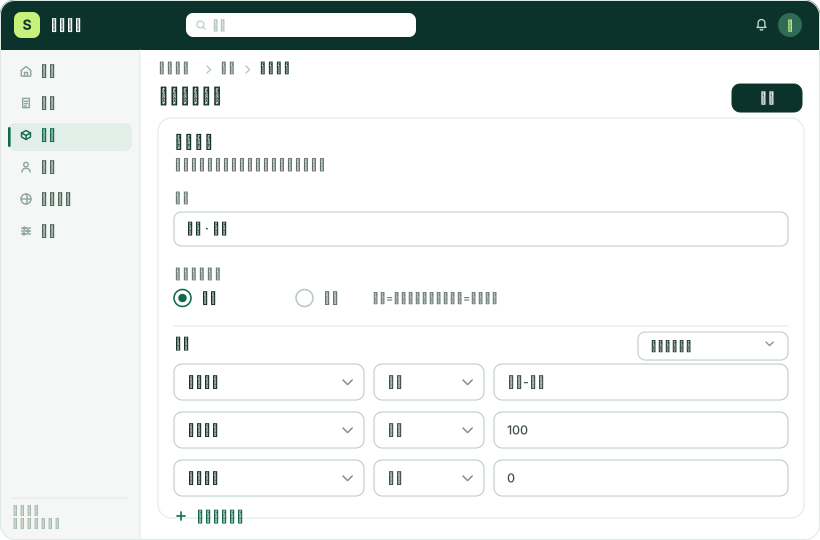
三条条件里,标签决定“哪些是一类商品”,价格和库存决定“这一批里哪些现在能卖”。把示例清单逐条对照,结果是:
| 商品(示例) | 标签 | 价格 > 100 | 库存 > 0 | 结果 |
|---|---|---|---|---|
| 示例基础款上衣 | 满足 | 满足(¥129) | 满足(32) | 进入集合 |
| 示例休闲衬衫 | 满足 | 满足(¥189) | 满足(8) | 进入集合 |
| 示例针织外套 | 满足 | 满足(¥259) | 不满足(0) | 被库存条件排除 |
| 示例棉质T恤 | 满足 | 不满足(¥89) | 满足(24) | 被价格条件排除 |
| 示例皮革手提包 | 不满足(示例-包袋) | 满足(¥399) | 满足(5) | 被标签条件排除 |
这张表同时也是验收标准:保存后到前台核对,集合里应该正好是前两件。如果针织外套还在,检查库存条件是不是写成了“包含 0”,或者它另有可用的库存地点;如果棉质T恤也在,检查价格条件比较的是商品价格还是某个变体的价格,多规格商品要逐个变体核对。
条件改动要保存后才会重新匹配;改商品本身(标签、价格、库存)同样会改变进组结果,改完回到前台再核对一次。维护期间尽量不要两个人同时编辑同一个集合,官方也提醒过这一点。
5. 前台长什么样:排序、描述与入口
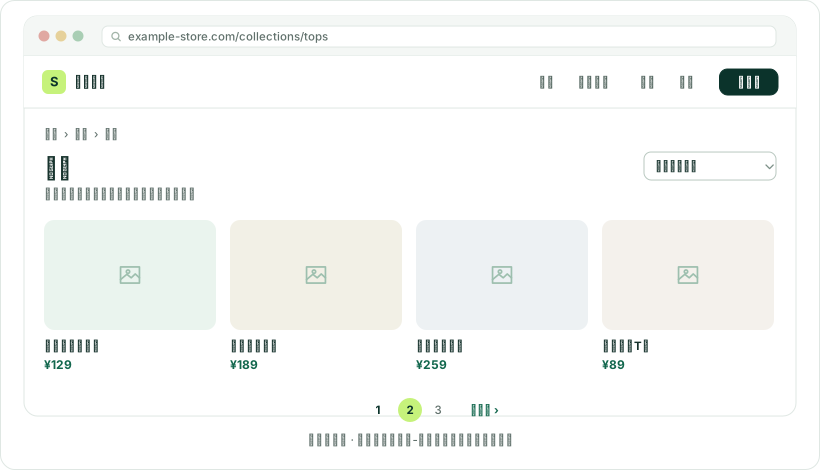
集合建好后,顾客看到的是一页商品列表:标题、描述文字、商品卡片和排序控件。排序方式决定这一页商品的默认顺序。
官方当前提供的排序选项包括:最相关(新建集合的默认值)、最畅销、标题按字母正序或倒序、价格从高到低或从低到高、创建日期从新到旧或从旧到新,以及手动。其中“最畅销”按历史订单量排;如果还没有订单,它会按新到旧排——这常被误认为“排序没生效”。
“最相关”是默认值,按销售表现排,对还没有数据的店来说随机感较强。上新期更稳的做法是先选一个确定性排序(例如创建日期或手动),等有真实订单后再考虑换成最相关。
要让顾客真的能进这一页,还需要两件事:
- 集合要发布到“在线商店”销售渠道。新建的集合默认发布到所有渠道,如果之前取消过,回到产品系列的销售渠道区域重新勾选。
- 在“在线商店”的导航(菜单)里加一个菜单项,链接类型选“产品系列”,再选到具体的集合。图 2 顶部的入口就是这么来的。
集合的描述字段会显示在前台页面标题下方,写的是给顾客看的内容:这组商品是什么、适合谁。它不是给自己看的内部备注。
6. 常见失败情形:怎么发现、在哪里核查
| 现象 | 常见原因 | 在哪里核查 |
|---|---|---|
| 条件都对,商品却不在集合里 | 标签拼写、大小写或空格与商品不一致;逻辑选了“匹配所有条件”而其中一条过严;商品没有发布到在线商店渠道;条件值是空的 | 打开该商品逐个对照标签与价格;再看产品系列页面显示的商品数量 |
| 集合里出现了不该有的商品 | 标签被复用(比如颜色用了 示例-red,加急标记也写成 示例-red);逻辑选了“匹配任何条件” | 在产品系列的“条件”区域把逻辑改回“匹配所有条件”,或换用更专一的标签 |
| 前台顺序和设置不一样 | 排序仍是默认的“最相关”,而店铺没有销量数据;“最畅销”会自动回落到新到旧;手动排序改完没有保存 | 产品系列编辑页的排序下拉菜单;改完保存后再看前台 |
| 前台打开集合页是空的或提示找不到 | 集合没有发布到在线商店渠道;或者菜单里的链接指向了另一个集合 | 产品系列的“销售渠道”区域;在线商店导航里的菜单项链接 |
| 只想把某个颜色放进集合,做不到 | 旧版模型只允许把整个商品加入智能产品系列;要把变体单独加入,需要后台已启用新版产品系列模型 | 官方帮助中心关于产品系列模型的说明;再确认自己后台属于哪种模型 |
| 条件改完没有立即生效 | 改动未保存;或另一名成员正在编辑同一个集合 | 在产品系列页面重新保存一次,再刷新前台 |
这里只覆盖集合本身的问题。如果集合没错、入口也对,顾客到了页面仍然不下单,那就不是分组问题,先按转化排查顺序从商品页和结账流程查。
7. 检查清单与下一步
- 每个集合都能回答“顾客用什么问题会点进来”,不是按商品编号分组。
- 智能集合的每条条件都指向商品上真实存在的标签或字段,并逐个商品核对过。
- 条件是“匹配所有条件”还是“匹配任何条件”,与预期一致。
- 集合已发布到在线商店渠道,并且能从导航菜单进入。
- 排序方式是有意选的,不是默认值随手保存。
- 集合描述写的是顾客看得懂的话,不是内部备注。
- 在手机上打开集合页,商品卡片、标题和排序控件都能正常使用。
做完这一步,商店的商品结构就完整了:单件商品有详情页,同类商品有集合页,顾客能按入口找到它们。接着回到店铺上线检查清单,把商品、手机体验、收款和配送一起核对一遍,再公开推广。
参考资料
- Shopify:创建和修改智能产品系列 ↗
- Shopify:Editing collection details and layout(排序选项) ↗
- Shopify:Collections(集合类型与新产品系列模型) ↗
- Shopify:Smart collections with metafields(条件与上限) ↗
官方资料事实核对日期:2026-10-03。平台界面、译名与上限可能调整,请以自己后台和官方说明为准。