
Shopify 把店里那一排链接叫 menu,中文后台译为「菜单」,入口是 内容 > 菜单。早期版本把它放在「在线商店 > 导航」下,所以网上很多教程还写着「导航」。两处指的是同一个东西:菜单存放链接和顺序,主题决定它显示在页头还是页脚。
1. 三个菜单,各管一段路
这一篇解决的是:顾客站在你的店里,怎么从一个页面走到他想要的那件商品。它适合已经上架了商品、或者至少整理好了商品集合的店铺。如果商品和集合还没有,先做商品上架,再回来处理入口。
按官方当前说明,在线商店有两个显示在每个页面上的默认菜单,再加上启用客户账户后出现的第三个:
| 菜单 | 显示位置 | 顾客会来这里找什么 |
|---|---|---|
| 主菜单 | 页头横向排列,或侧边栏竖排 | 主要商品分类,以及「关于我们」这类店铺信息 |
| 页脚菜单 | 页脚横向排列 | 店铺政策、配送与退换说明、联系方式 |
| 客户账户主菜单 | 启用客户账户后才出现 | 订单、资料、设置 |
主菜单自带两个默认菜单项:主页和产品目录。产品目录指向「显示你所有商品」的那个页面,它不等于你自己建的集合页;如果你已经按顾客的找法分好了组,通常会把产品目录换掉,改成几个具体的集合入口——这一步的准备工作见商品集合怎么设置。
主题决定菜单显示在哪里,而不是菜单决定自己显示在哪里。大多数主题可以在编辑主题时进入标头和页脚分区,指定这两个位置分别使用哪个菜单。分区里没给出菜单选项的主题,需要改代码才能加新菜单位置——判断自己该不该选这种主题,见选择主题与设计页面。
2. 先写一张菜单结构表,再进后台
直接在后台边想边加,最容易出现的问题是:顺序是随手排的,加了几个自己才懂的入口,改到一半又忘了原来想放什么。先用一张表把结构写下来,再照着填后台。下面是随本文使用的示例结构(示例数据,非真实店铺):
| 顺序 | 菜单项名称 | 链接类型 | 指向 |
|---|---|---|---|
| 1 | 首页 | 主页 | 在线商店主页 |
| 2 | 商品 | 产品系列 | 子项:上衣 / 包袋 / 新品 / 促销 |
| 3 | 关于我们 | 页面 | 店铺的「关于我们」页面 |
| 4 | 联系我们 | 页面 | 店铺的「联系我们」页面 |
页脚菜单不要照抄主菜单,示例里的四项是:常见问题、配送说明、退换说明、隐私说明。页脚是顾客准备做决定或已经遇到问题时翻的地方,放政策类页面比放商品分类更有用。
写这张表时守住三条原则:
- 顶级项控制在 7 个以内。这是官方给出的建议,理由很直白——横向排列的页头放不下更多,只能靠缩字号挤,反而更难读。
- 名称写顾客会用的词,不要写内部叫法。顾客不会找「SKU 管理」,只会找「商品」。
- 一个入口对应一个明确的地方。如果某一步顾客要不要点进去你不确定,先别放进菜单。
3. 在后台添加、改名与排序
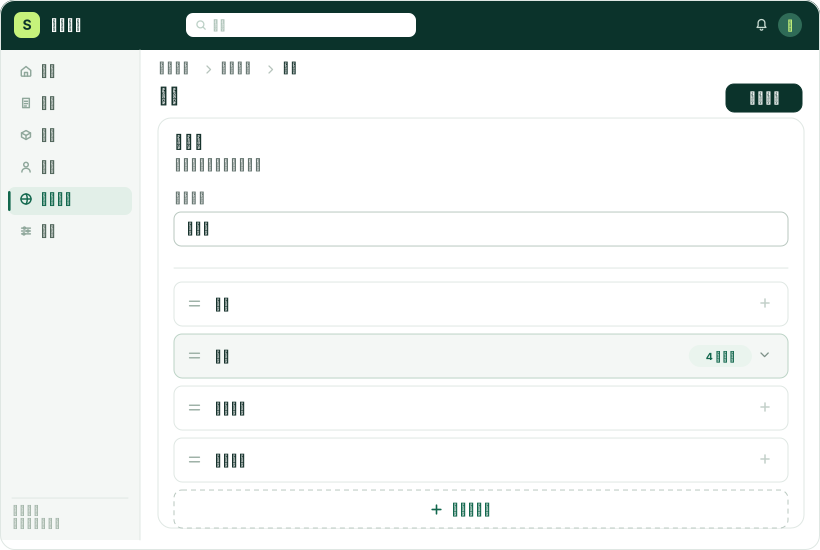
桌面版的操作顺序是:
- 在后台前往内容 > 菜单。
- 在菜单列表里点开要编辑的菜单标题(例如主菜单)。
- 点添加菜单项,先填名称——这个名字会原样显示在店里,可以包含特殊字符或表情符号。
- 点搜索或粘贴链接字段,选择链接类型,再选具体目标。
- 选了链接类型和具体目标后,如果名称还空着,系统会自动把目标名称(商品标题、页面标题)填进名称字段,这一步通常要改成更短的顾客用词。
- 点添加,然后点保存菜单。
菜单项能指向的地方,官方当前列出的类型是:主页、搜索、产品系列、产品、页面、博客、博客文章、政策、客户账户(订单 / 资料 / 设置 / 应用)、外部页面和电子邮件链接。日常开店用到的其实就三类:产品系列(分类入口,例如「上衣」)、页面(关于我们、配送说明)、产品(把主推单品直接放上菜单)。
顺序就是菜单项在列表里的顺序,也是顾客看到的顺序。改顺序的做法是按住菜单项左边的拖拽手柄(⠿)往上下拖,拖完必须保存。
第一,不要粘贴页面 URL 来建链接。商店里已经存在的页面应该直接从列表里选;用粘贴 URL 的方式绕过去,一旦页面路径变化,链接就断了,顾客会看到 404。
第二,编辑动作有次数上限。官方说明每次添加、编辑、删除和移动都算一次更改,累计到 200 次后,在你保存之前无法继续操作;点保存会重置计数。所以改菜单时不要一次攒几十步,改几步就保存一次。
4. 一级下拉:什么时候值得加,边界在哪
把菜单项拖到另一个菜单项下方并缩进,它就变成那个顶级项的下拉子项。官方的表述是:顶级项最多可以包含两个级别的嵌套下拉菜单,也就是算上顶级项一共三层;实际能不能显示出来,还要看主题。
什么时候值得用下拉?只有一个理由:某一类下面确实有多个平行的分类,而且顾客会想去区分它们。示例里的「商品 > 上衣 / 包袋 / 新品 / 促销」就属于这种情况。反过来说,只有一两个子项的顶级项不值得做成下拉,点两次才到的地方不如直接平铺。
三个必须提前知道的边界:
- 主题兼容性。官方明确提醒,较旧的模板版本不支持三级或以上的菜单;所有 Online Store 2.0 模板支持多级导航。不同主题对嵌套的支持不同,多数主题最多支持两层嵌套下拉。上线前用自己的真实菜单结构测一遍。
- 带
#的顶级项。如果希望「商品」这个词只是一个分类标题、点它不跳到任何页面,把它的链接填成#。官方的建议是这种情况要写描述性的标签,不要用「点这里」。 - 分类总页要自己放进下拉。官方说明大多数主题会把下拉标头实现为按钮而不是链接(这是一项无障碍设计,方便使用屏幕阅读器的顾客理解导航结构)。所以如果你想让顾客能打开「全部商品」这个总页,应该把它放在下拉的第一项,而不是指望点标头。
还有一处需要你自己确认,因为官方文档在这一点上前后不完全一致:一处写「页脚菜单只能显示顶级项目,下拉菜单不能在页脚中使用」,另一处又给出了页脚菜单做嵌套的步骤。稳妥的做法是页脚只放顶级项,把需要分层的入口全部放在主菜单;如果你确实想在页脚做下拉,先用真实结构在主题里试一次再决定。
5. 手机端怎么检查
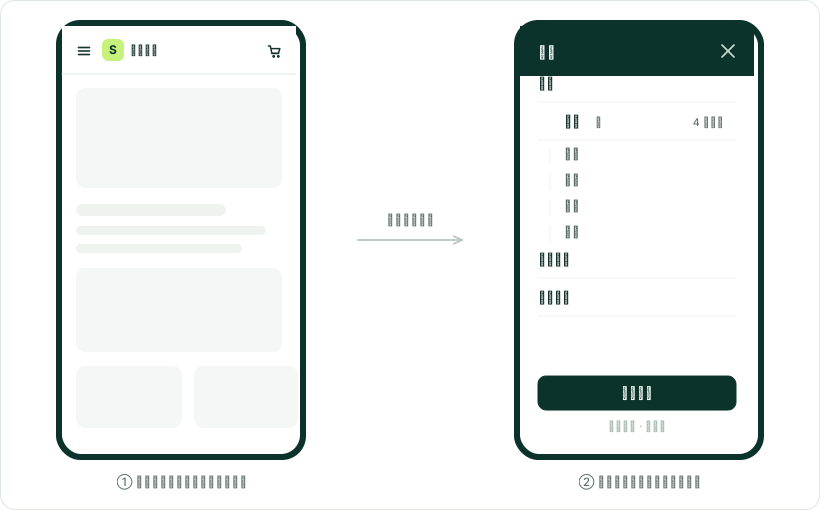
多数主题在窄屏上会把主菜单收进一个汉堡按钮,点开成抽屉。桌面端排得好,不代表手机端没有问题是——页头能横着放五六个项目,抽屉里却是竖着一长条。检查时按这个顺序走:
- 汉堡按钮找得到吗。在首页和商品页各看一次,确认按钮在页头里没有被 logo 或购物车图标挤掉。
- 抽屉里的顺序和后端一致吗。抽屉通常按菜单项顺序竖排,顺序错了就回后台看是不是把某一项拖到了别的位置后忘了保存。
- 下拉在手机上怎么展开。点一次带子项的顶级项,确认它展开成缩进的子项列表,而不是直接跳走。
- 每一项都点得开吗。逐个点进去,确认没有跳到空页面或 404。
- 有没有挡住正文。抽屉展开时如果遮不住背景、或者关闭按钮压在内容上,属于主题层面的问题,先记下来再决定是否换主题。
另外,如果你在测试时看到「菜单不能包含嵌套菜单」这类提示,可能是因为这个店铺需要在后台启用嵌套导航功能——官方提到这通常影响在 2018 年之前创建的商店,遇到时以官方支持的说法为准。
6. 常见失败情形:怎么发现、在哪里核查
| 现象 | 常见原因 | 在哪里核查 |
|---|---|---|
| 后台改完,店里没变化 | 改动没保存;或者主题指定的菜单不是你在改的那个 | 回到菜单页确认已点保存;再到主题编辑器的标头和页脚分区,看它们各自选的是哪一个菜单 |
| 菜单项自己消失了 | 它链接的产品、产品系列或页面被删除,链接的资源被删会连带删掉菜单项 | 对照后台菜单列表和商品 / 页面列表,找哪一项对不上 |
| 删了一个项,下面的子项也没了 | 被删的菜单项本身包含嵌套项,官方说明嵌套项会随它一起移除 | 删除前先看清该项下面有没有缩进的子项 |
| 点了某些项跳去 404 | 菜单项是用粘贴 URL 建的,页面路径变了;或者店铺政策、页面被改名 | 在菜单里打开该菜单项,改成从列表里直接选择目标 |
| 下拉子项不显示 | 子项没有完全缩进到标头项下方;或者主题不支持你要的层级数 | 看菜单里缩进是否正确;再用真实结构在手机上测一次层级 |
| 菜单跟在应用里看到的不一样 | 装了菜单类应用(例如做 Mega Menu 的应用),应用自己造了一套菜单覆盖后台设置 | 在应用列表里查该应用的菜单设置,改它或卸载它,恢复使用后台菜单 |
| 改到一半改不动了 | 累计更改达到了 200 次的上限 | 先保存一次重置计数,再分几次改完 |
| 多个入口指向同一页面时显示错的子菜单 | 同一页面被多个导航位置链接,主题可能取错 | 让每个导航位置链接到各自唯一的页面 |
这里只覆盖入口本身的问题。如果顾客点得进来、到了商品页却不下单,那就不是菜单的事,按转化排查顺序从商品页和结账流程查。
7. 检查清单与下一步
- 主菜单的顶级项在 7 个以内,名称是顾客会用的词。
- 每个菜单项的链接都是从列表里选的,不是粘贴 URL 拼出来的。
- 页脚菜单放的是政策、配送、退换和联系方式,不是主菜单的复制。
- 带有下拉的顶级项,子项已经正确缩进,并且和主题支持的层级数一致。
- 需要打开的「全部商品」总页已经放进下拉的第一项,而不是指望点标头。
- 主题的标头与页脚分区,各自指定的都是你想显示的那个菜单。
- 在手机上点开汉堡按钮,逐项点过一遍,没有跳空、没有 404。
- 每次改完都保存过,菜单列表顺序和店里看到的顺序一致。
菜单通顺之后,顾客从任何一页都能走到集合页和商品页;而集合本身怎么分组、条件怎么写,是另一步。接着看商品集合怎么设置,把商品入口真正组织起来,再回到店铺上线检查清单整体过一遍。
参考资料
- Shopify:菜单和链接(后台入口与主题设置) ↗
- Shopify:了解菜单(默认菜单与故障排查) ↗
- Shopify:添加、删除或编辑菜单项(链接类型与 200 次更改) ↗
- Shopify:设置下拉菜单(嵌套层级、模板兼容与最佳做法) ↗
官方资料事实核对日期:2026-10-17。菜单入口、译名与层级限制可能调整,请以自己后台和官方说明为准。